IDM安装:一步步安装完整教程
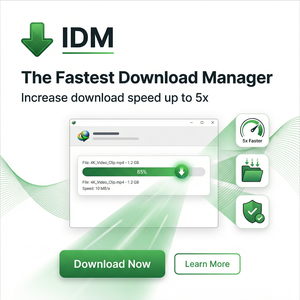
作为一款广受欢迎的下载管理软Idm 官网免费下载件,IDM(Internet Download Manager)以其多线程下载、断点续传和浏览器集成等功能,极大提升了下载效率和用户体验。如果你是刚接触IDM的新手,本文将手把手教你如何完整安装IDM,让你轻松享受高速下载的便利。
一、准备工作:下载IDM安装包
首先,确保你从官方渠道获取IDM安装包,避免下载到带有病毒的非法版本。推荐访问IDM官网:https://www.internetdownloadmanager.com,在首页点击“Download”按钮,即可下载最新版本的安装程序。
下载完成后,请确保系统满足以下要求:
- Windows 7及以上版本(32位或64位)
- 至少有100MB的硬盘空间
- 具备稳定的网络连接(方便下载及激活)
二、安装步骤详解
以下是IDM的标准安装流程,跟随步骤操作即可完成安装:
- 双击安装包:找到下载的IDM安装文件(通常是.exe格式),双击打开。
- 选择语言:安装程序启动后,选择你熟悉的语言(一般为中文),点击“下一步”。
- 阅读并同意许可协议:认真阅读软件许可协议,勾选“我同意”,点击“下一步”。
- 选择安装路径:默认路径一般为C:\Program Files (x86)\Internet Download Manager,你可以保留默认或自行修改。
- 开始安装:点击“安装”,等待程序自动复制文件并完成配置。
- 安装完成:点击“完成”按钮,安装过程就此结束。
三、配置和激活IDM
安装完成后,为了最大化利用IDM的优势,建议进行以下配置和激活:
- 浏览器集成:启动IDM后,点击“选项”,切换到“常规”标签页,确保你常用的浏览器(如Chrome、Firefox、Edge)被勾选。这样,当你在浏览器中点击下载链接时,IDM会自动接管下载任务。
- 断点续传:IDM默认支持断点续传功能,即使网络中断,也可以继续未完成的下载,无需重新开始。
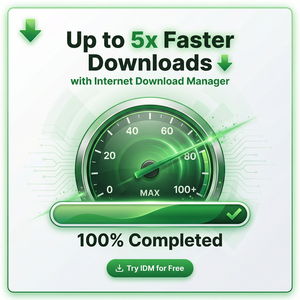
- 多线程下载:在“选项”→“连接”中,可以设置最大连接数,一般推荐为8,这意味着IDM会将文件分成8个部分同时下载,极大加快下载速度。
- 注册激活:IDM提供试用期,试用结束后需要购买正版密钥进行激活,避免功能限制及弹窗烦恼。购买正版请访问官方站点,保证安全和持续更新。
四、实用建议与常见问题
为了帮助你更好地使用IDM,整理了一些实用建议和常见问题:
- 下载速度不理想?检查你的网络连接,且确保IDM的最大线程数设置合理(建议8-16之间)。超过20线程反而可能降低效率。
- 无法抓取下载链接?确认浏览器扩展或插件已正确安装并启用,必要时重新安装IDM浏览器集成组件。
- 下载文件无法续传?部分服务器不支持断点续传,这种情况下只能重新开始下载。
- 如何管理下载队列?IDM提供分类管理和计划下载功能,可以在软件中创建下载队列,合理安排下载顺序和时间。
总结
通过本文的步骤,你已经完成了IDM的下载安装和基础配置,掌握了多线程下载、断点续传、浏览器集成等关键功能。IDM无疑是提升下载效率的利器,尤其适合大文件、多文件批量下载的场景。建议购买正版以获得完整服务和持续更新支持,享受更加稳定和安全的下载体验。
如果你想了解更多关于IDM的Idm 官网免费下载使用技巧和高级功能,欢迎访问IDM官网 https://www.internetdownloadmanager.com,获取最新资讯和技术支持。
```